Installatie
Opmerking! Een SendCloud is nodig om deze extensie te gebruiken. Je kunt hier een account aanvragen.
1. De SendCloud Extensie downloaden.
De gemakklijkste manier om de extensie te bemachtigen is via de OpenCart Extensie Winkel
- Dutch OpenCart Specialist (OpenCart module support):
- https://www.comercia.nl
2. De SendCloud Extensie uitpakken
Pak het zip bestand uit op een locatie naar keuze op je computer.
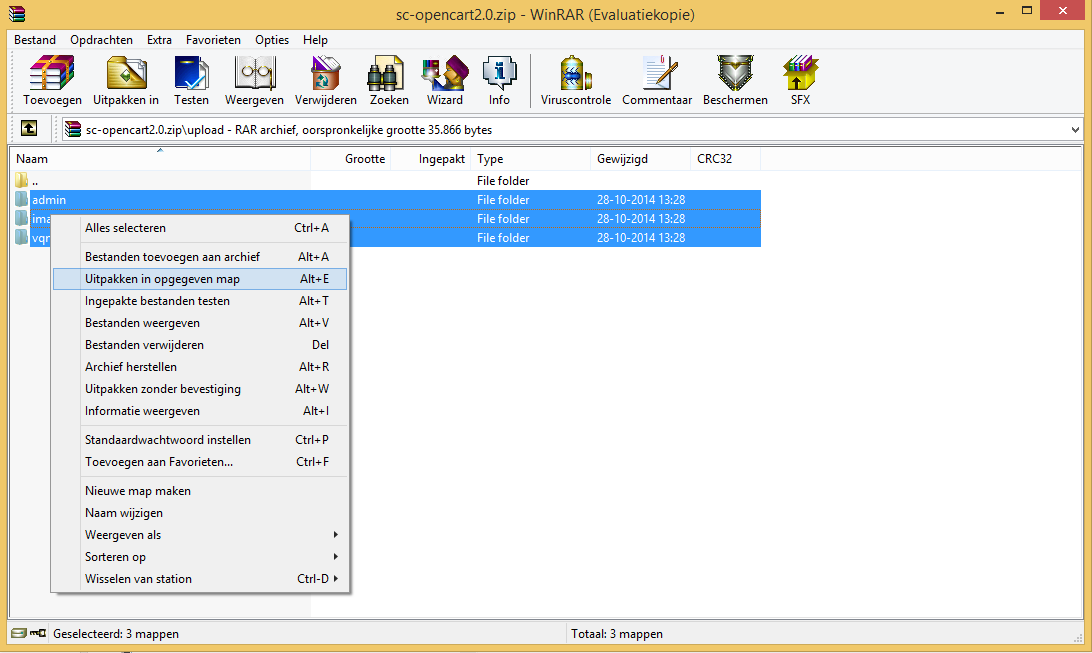
3. vQmod Installeren
Als je vQmod al geïnstalleerd hebt kun je deze stap overslaan. Ga verder met stap 4.
- Download de laatste versie van vQmod voor OpenCart vanaf GitHub:
- https://github.com/vqmod/vqmod/releases
- De makkelijkste manier op vQmod te installeren is aan de hand van deze video: http://youtu.be/ezS1jWoMmjc
- Of je kunt deze handleiding volgen: https://github.com/vqmod/vqmod/wiki/Installing-vQmod-on-OpenCart
4. De SendCloud Extensie uploaden
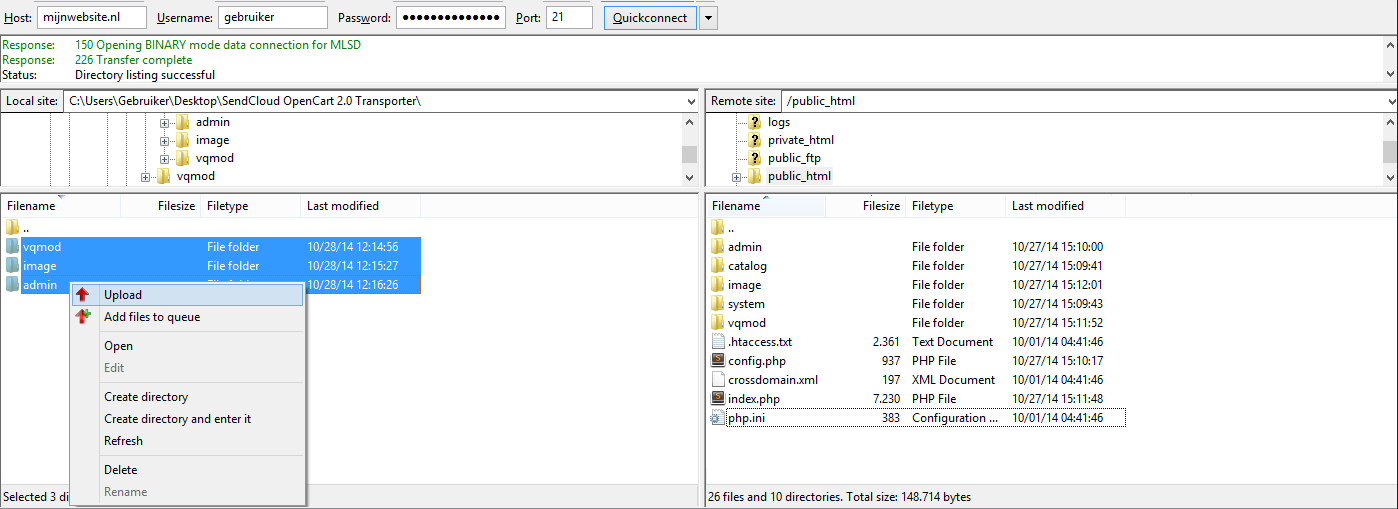
Verbind met je webwinkel middels je favoriete FTP client. Als je nog geen FTP client hebt kun je FileZilla gebruiken.
Upload de bestanden uit de upload in de extensie map naar je webwinkel.
5. De SendCloud API sleutels bemachtigen
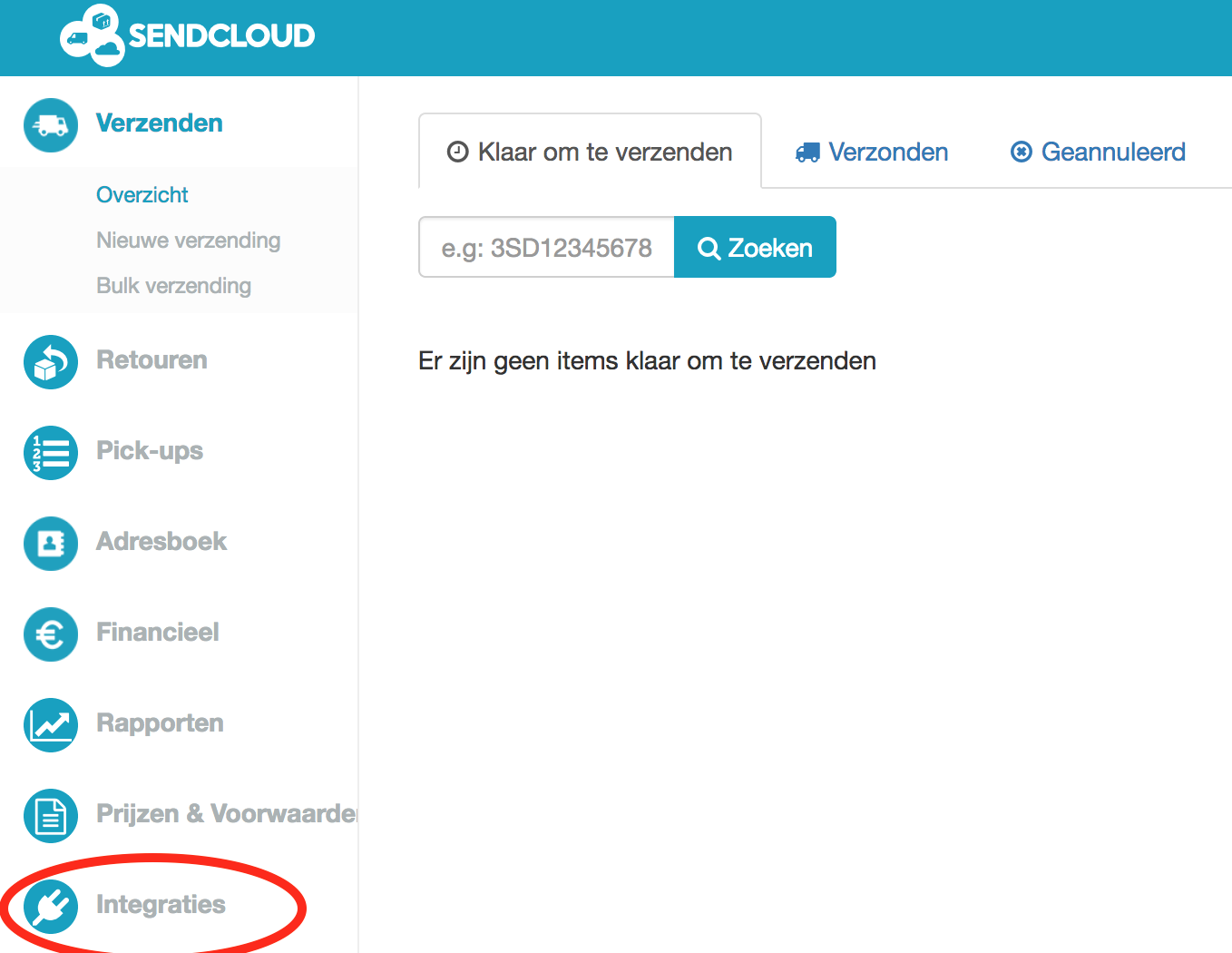
Login in het SendCloud Panel met je SendCloud account. Kies Integraties.
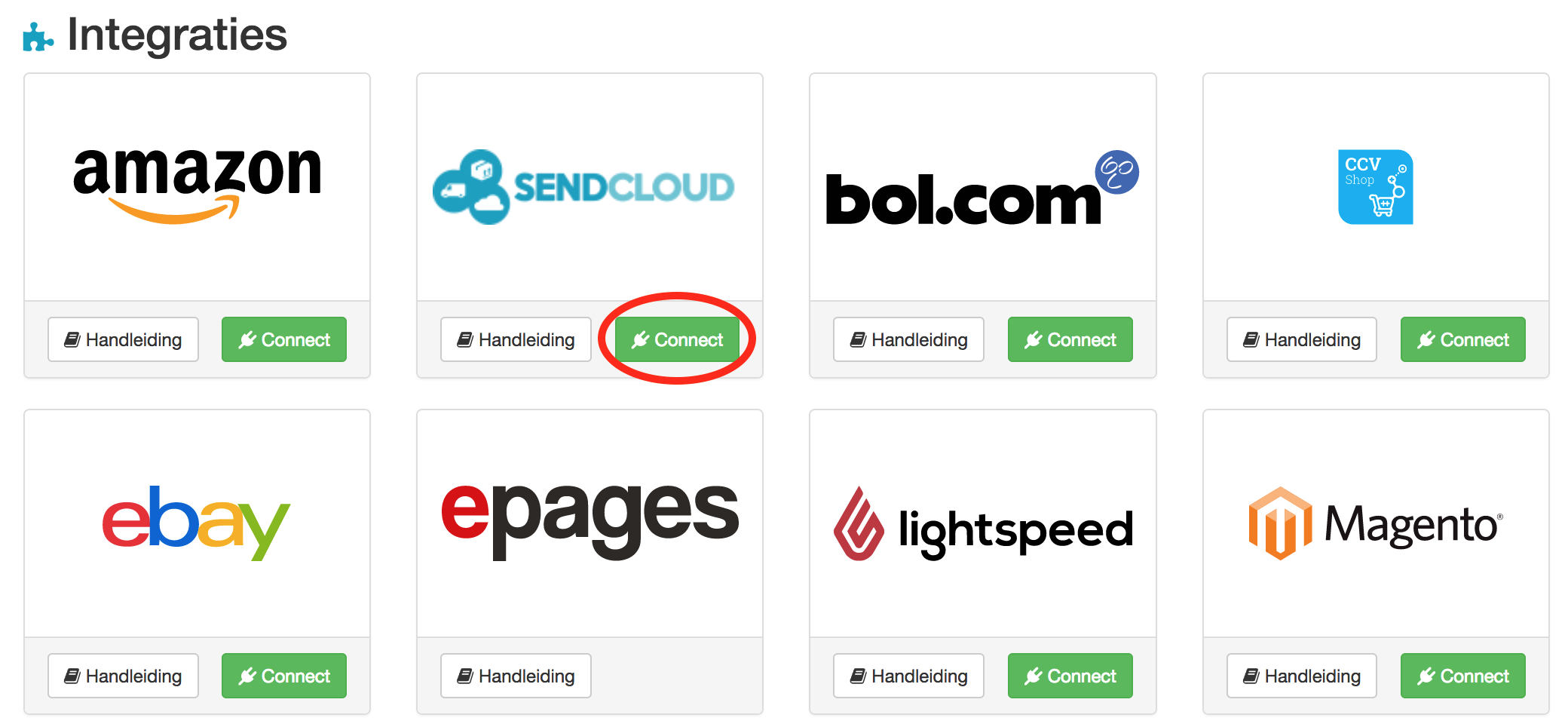
Op het volgende scherm, klik de groene Connect knop onder het SendCloud logo.
Op de volgende pagina kiest u een naam voor uw integratie, bijvoorbeeld “OpenCart” of de naam van uw webshop en vult u deze in, in het Naam veld. Nadat u op Save heeft geklikt, worden de API keys automatisch gegenereerd.
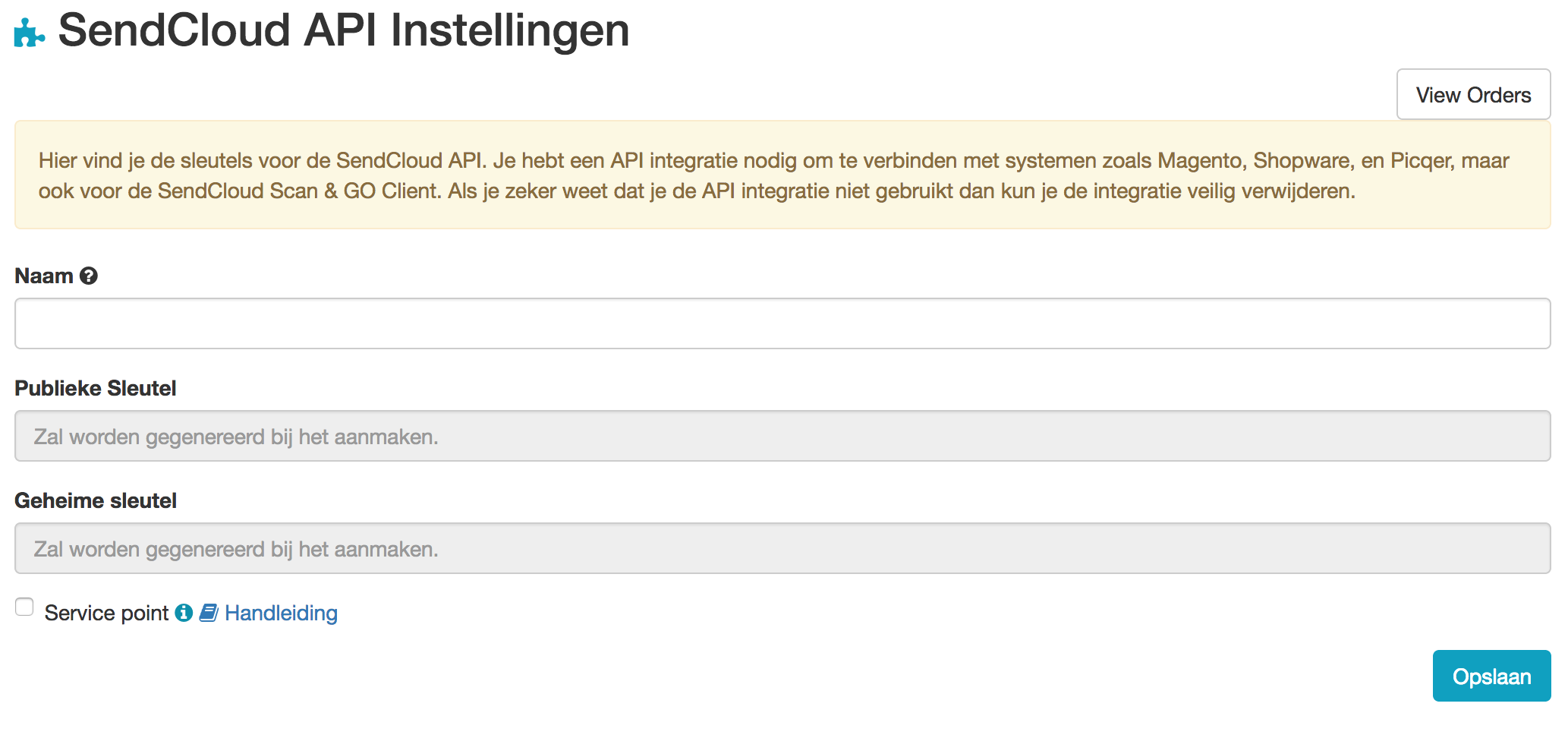
Kopieer de public en secret key.
6. Activeren van de SendCloud Extensie
Login in de OpenCart admin. Ga naar Extensies -> Modules en klik op de groene knop bij de SendCloud Extensie.

De SendCloud extensie is nu geïnstalleerd.
7. De SendCloud Extensie instellen
Klik op de blauwe “edit” knop.

Voer je API public & secret key in. Kies de order status die je wilt instellen na het exporteren en sla de instellingen op.